
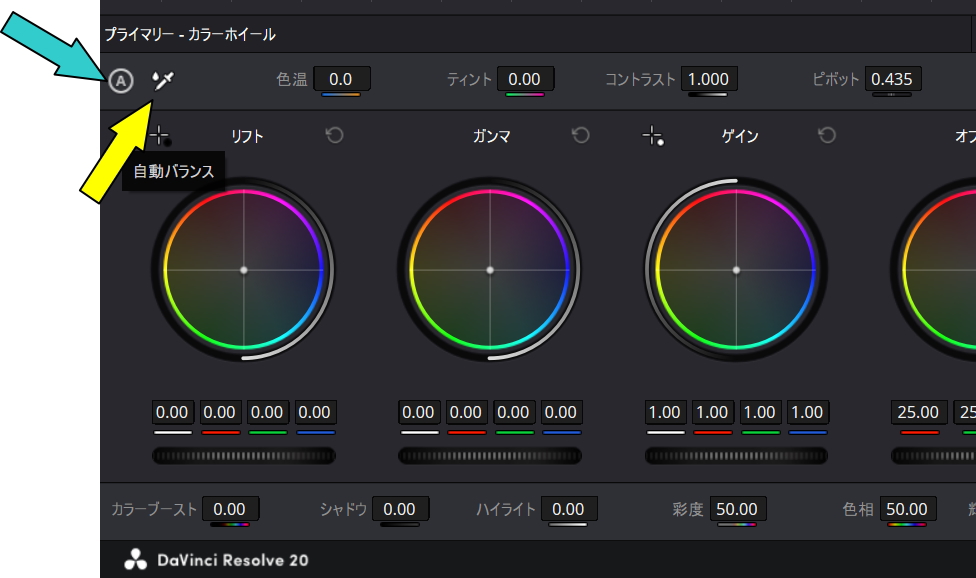
■「A」ボタン(自動バランス)の使用方法(青い矢印)
このボタンは、クリップのトーンレンジ(明るさの範囲)とカラーバランスを自動的に調整
• 役割: 初心者や時間が限られている場合に、作業を開始するための適切なベースラインを素早く作成する
※DaVinci Resolveのカラーページで「Aボタン」(自動バランスボタン)が見当たらない場合、パレットの設定や画面解像度が原因である可能性が高い(全画面で表示される)
■「ホワイトバランス」ボタン(スポイト)の使用方法(黄色の矢印)
このツールは、画面内の**「本来は白であるべき場所」を指定することで、不適切な色かぶりを自動的に修正**
• 操作方法: 1. 「A」ボタンの隣にあるスポイトの形をした**「ホワイトバランス」ツールをクリック**します。マウスポインターがスポイトの形状に変る
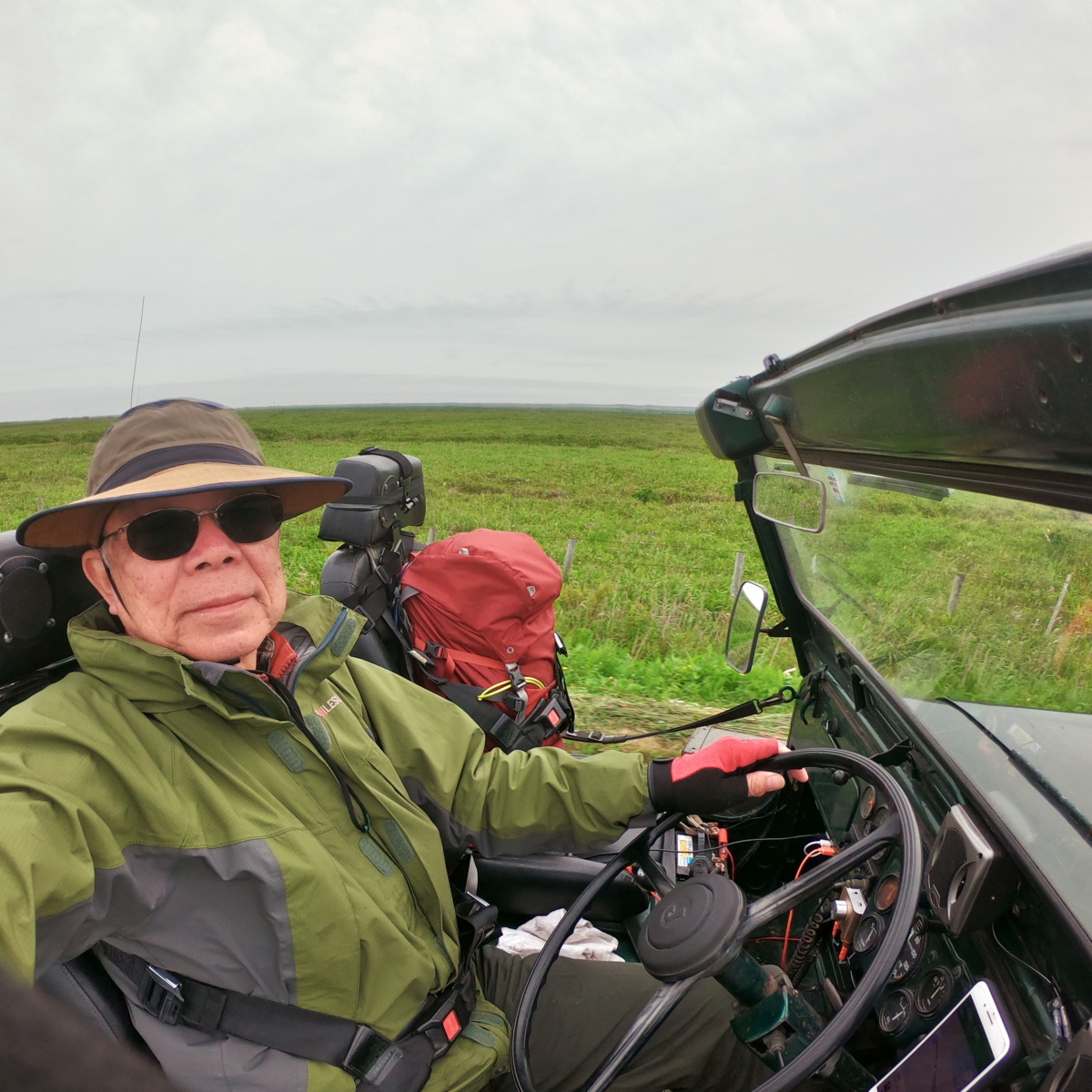
2. ビューア上で、「白」または「ニュートラルなグレー」であるべき領域(例:白い帽子、歯、白いTシャツ、白い車など)をクリックして選択
3. 指定した領域を基準にソフトウェアが自動補正を行い、ショット内の色かぶりが中和される