DaVinci Resolveのカラーページ Aボタンとホワイトバランス

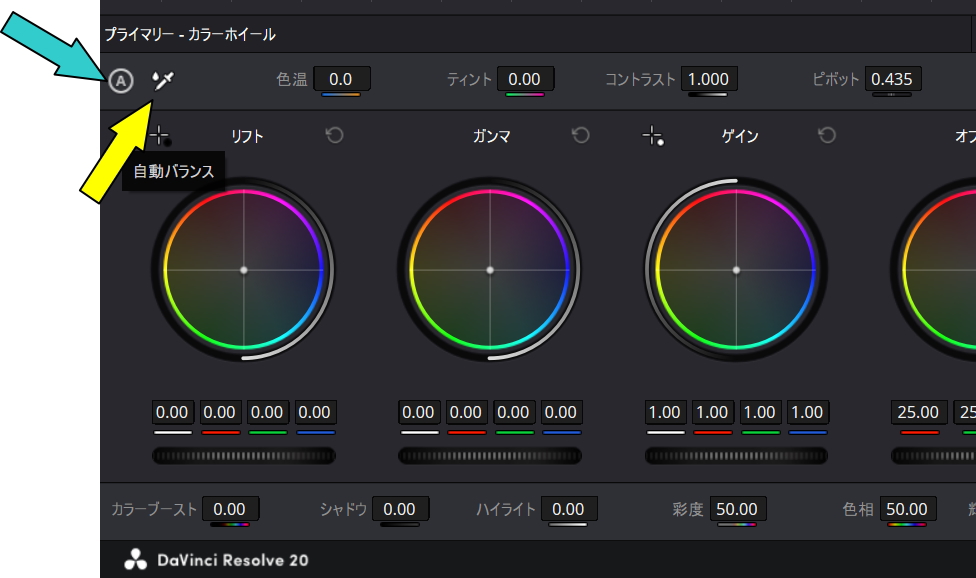
カラーページにあるAボタンとホワイトバランス(スポイト)

■「A」ボタン(自動バランス)の使用方法(青い矢印)
このボタンは、クリップのトーンレンジ(明るさの範囲)とカラーバランスを自動的に調整
役割: 初心者や時間が限られている場合に、作業を開始するための適切なベースラインを素早く作成する
※DaVinci Resolveのカラーページで「Aボタン」(自動バランスボタン)が見当たらない場合、パレットの設定や画面解像度が原因である可能性が高い(全画面で表示される)

■「ホワイトバランス」ボタン(スポイト)の使用方法(黄色の矢印)
このツールは、画面内の**「本来は白であるべき場所」を指定することで、不適切な色かぶりを自動的に修正**
操作方法:    1. 「A」ボタンの隣にあるスポイトの形をした**「ホワイトバランス」ツールをクリック**します。マウスポインターがスポイトの形状に変る
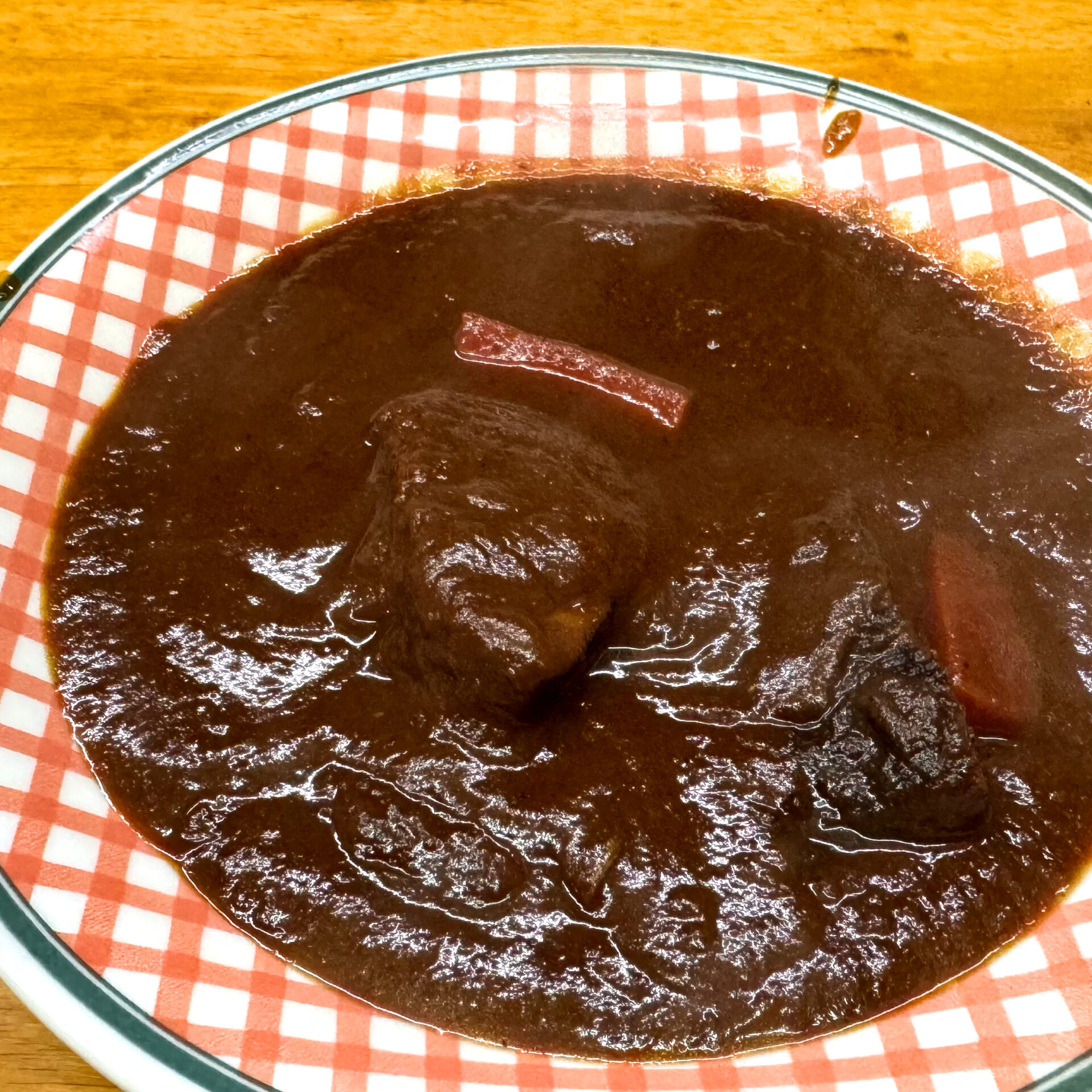
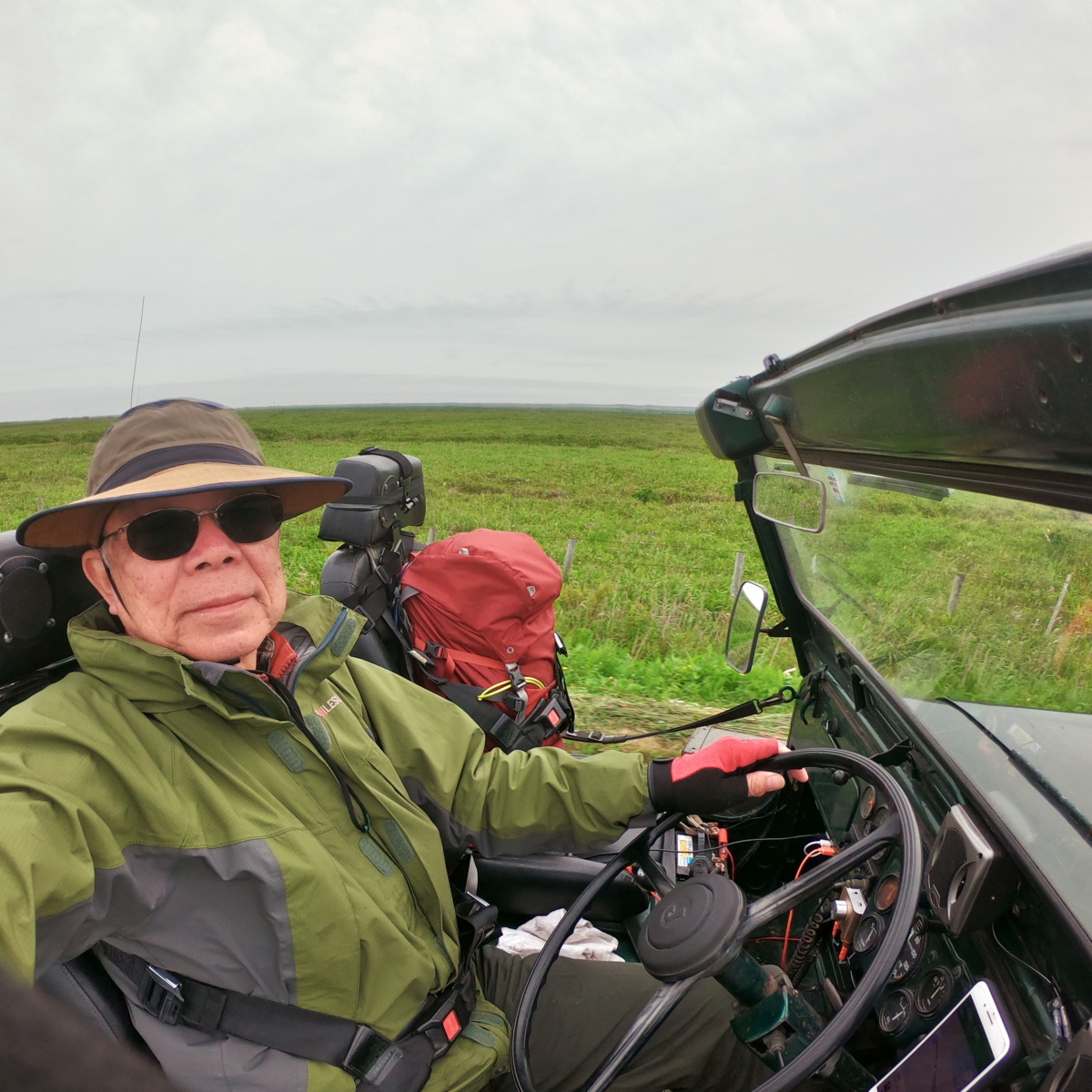
    2. ビューア上で、「白」または「ニュートラルなグレー」であるべき領域(例:白い帽子、歯、白いTシャツ、白い車など)をクリックして選択
    3. 指定した領域を基準にソフトウェアが自動補正を行い、ショット内の色かぶりが中和される

DaVinci Resolveのカラーページ カラーホイールとLogホイールの違い

DaVinci Resolveのカラーページ プライマリーカラーホイール
カラーホイールでの調整範囲
DaVinci Resolveのカラーページ プライマリーLogカラーホイール
Logホイールでの調整範囲

DaVinci Resolveのカラーページにおけるカラーホイール(プライマリー)Logホイールの主な違いは、それぞれのツールが影響を与える**「輝度レンジ(明るさの範囲)」の広さと、その「重なり具合(オーバーラップ)」**にあります。

1. 影響を与える範囲の広さと重なり(オーバーラップ)

カラーホイール(リフト・ガンマ・ゲイン): 各ホイールが影響を与える範囲が広く、互いに大きく重なり合っています。例えば、「リフト(シャドウ)」を調整するとミッドトーンにも大きな影響が及び、イメージ全体のトーンがスムーズかつ有機的に変化します。

Logホイール(シャドウ・ミッドトーン・ハイライト): 各ホイールが影響を与える範囲がより限定的で、重なりが少ないのが特徴です。例えば「シャドウ」を調整しても、ミッドトーンやハイライトにはほとんど影響を与えません。

2. 調整の目的と使い分け

カラーホイール: ショット全体の**露出バランスの調整やノーマライズ(正規化)**に最適です。ブラックポイントとホワイトポイントを設定し、全体的な「ルック」の基礎を作るのに向いています。

Logホイール: 特定の明るさの範囲だけに絞った精密な微調整に向いています。露出不足や露出過多のフッテージを修復する際、他の領域の色を変えずに暗部や明部だけを調整したい場合に非常に便利です。

Logホイール: **「ローレンジ」や「ハイレンジ」**というパラメーターを使用して、シャドウとミッドトーン、あるいはミッドトーンとハイライトの境界線を自分で動かすことができます。これにより、どの範囲を「シャドウ」として扱うかを自由に定義できます

  • 2026年1月
     1234
    567891011
    12131415161718
    19202122232425
    262728293031